Google Play Store PC
Giver dig adgang til alle typer APK-Android-apps på din Windows-PC.
Safe & Secure


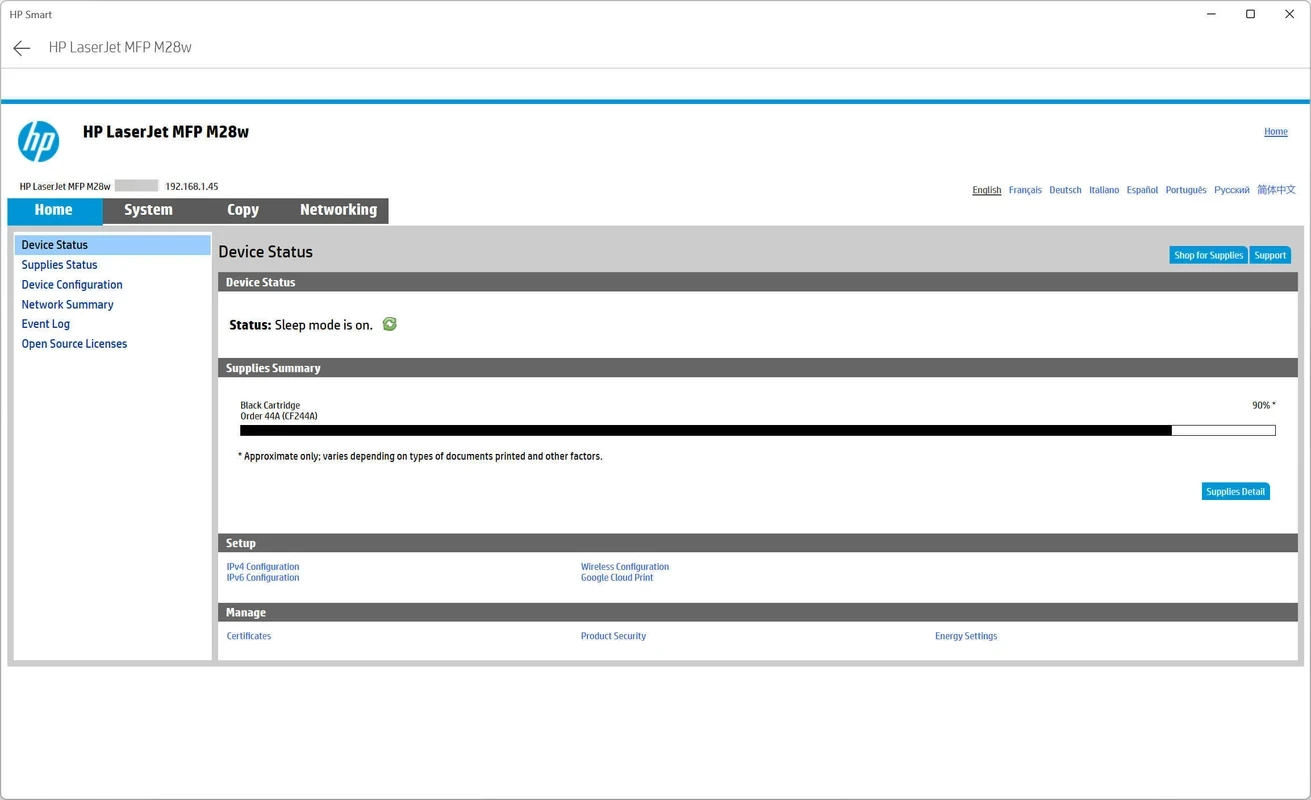
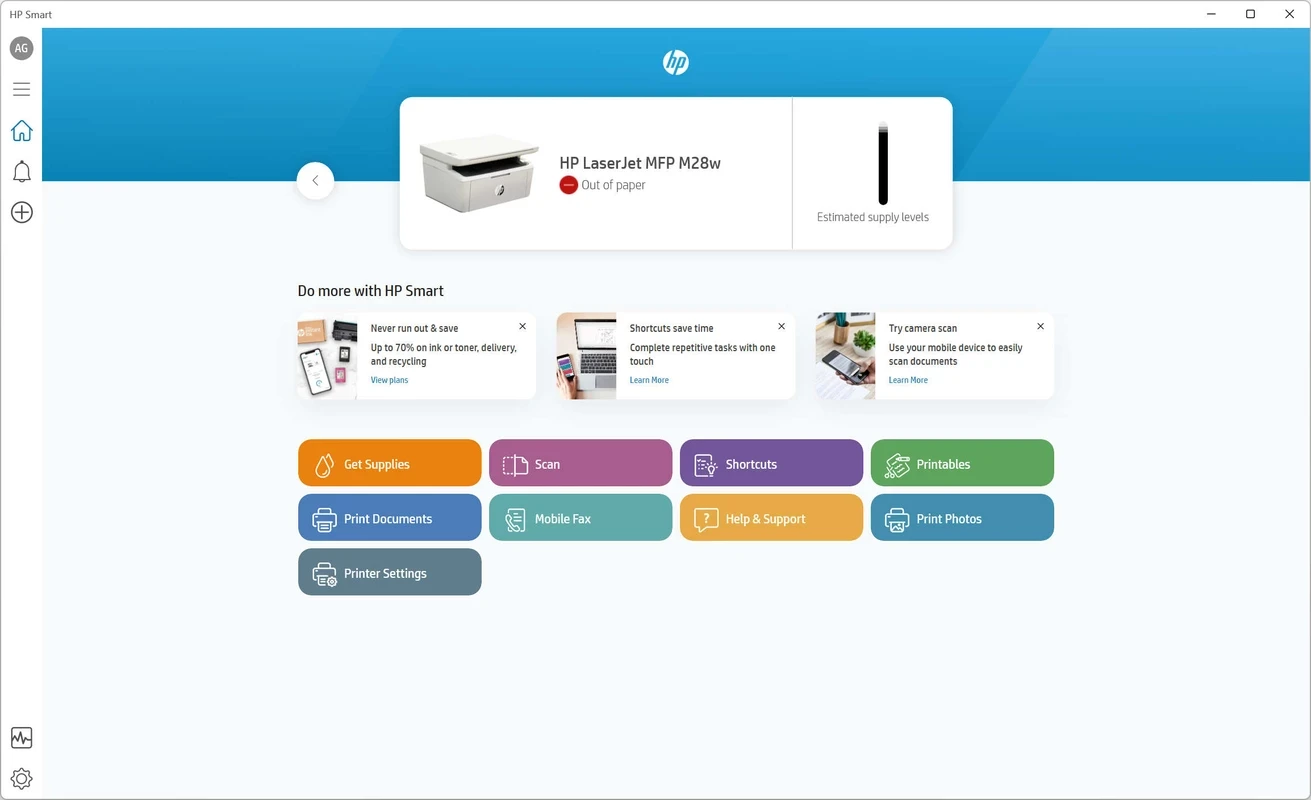
HP Smart er et gratis værktøj til styring af printere og scannere på tværs af platforme. Den officielle HP-applikation tilbyder tjenester til alle virksomhedens enheder, samtidig med at den tilbyder strømlinet printer- og scannerkontrol. Den hjælper også med at registrere printere automatisk, giver adgang til netværksadministration og tilbyder understøttelse af mobil udskrivning.
Den er nem at bruge, kan oprette forbindelse til Wi-Fi eller cloud-tjenester og er fuldt kompatibel med alle vigtige digitale enheder, herunder Windows 11 , Windows 10, macOS, Android, iOS osv. Du kan nemt udskrive, scanne og dele dine dokumenter ved hjælp af din computer eller smartphone.
HP Smart er et kraftfuldt værktøj til at administrere dine udskrivnings- og scanningsaktiviteter. Det er udviklet af den amerikanske multinationale it-virksomhed Hewlett-Packard, eller HP. Det forenkler udskrivningsprocessen, uanset enheder og placeringer, samtidig med at det tilbyder en ligetil opsætning.
Softwaren er pålideligt integreret med alle HP-produkter og giver brugerne nem adgang til printerforbrugsvarer, kundesupport og fejlfindingsværktøjer . Du kan også scanne billeder og redigere dem, mens du bruger filtre og tekst, og justere lysstyrke, kontrast og mætning.
Du kan downloade og installere appen ved at klikke på knappen "Download", der findes på siden eller fra den officielle hjemmeside. Fuldfør downloadprocessen, og start installationen, mens du følger instruktionerne på skærmen. Klik på skrivebordsgenvejen for at starte appen, og sørg for, at din HP-printer er tilsluttet din pc. Du kan bruge et USB-stik eller Wi-Fi til dette formål. Efter den første opsætning kan du begynde at bruge din udskrivnings- og scanningproces.
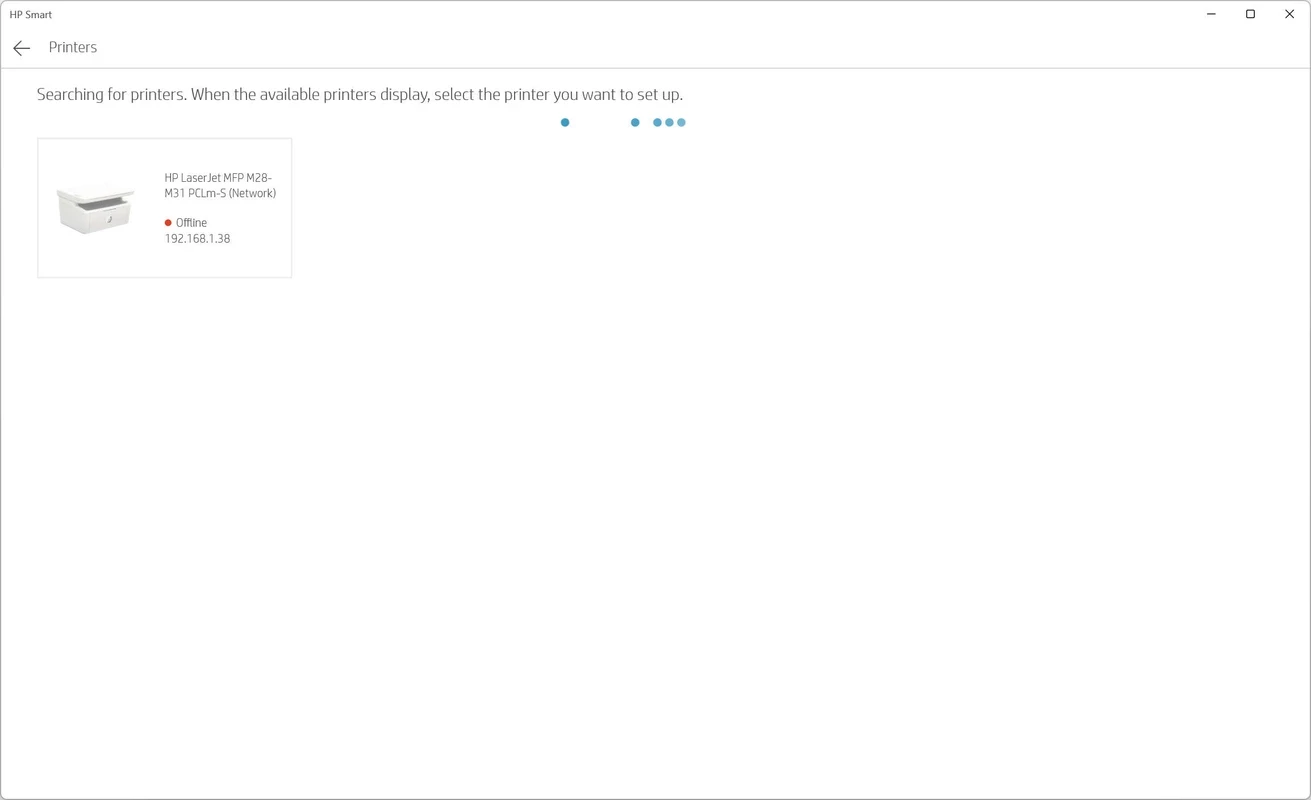
Du skal forberede printeren til opsætning på et Wi-Fi-netværk ved at placere enhederne tæt på Wi-Fi-routeren og tilslutte enhederne til Wi-Fi i stedet for et Ethernet-kabelnetværk. For at registrere printeren skal du aktivere Bluetooth på din enhed og sørge for, at din Windows-pc er opdateret til den nyeste version. Klik på +-tegnet for at registrere printeren, og vælg forbindelsesmuligheden, inklusive Wi-Fi, USB eller Netværk. Hvis Wi-Fi-opsætningstilstanden ikke findes, skal du blot åbne opsætningsmenuen, klikke på indstillinger og vælge Gendan netværksindstillinger.
Understøttelse af flere HP-printere er en af de nyttige muligheder for at scanne dine dokumenter direkte fra appen. Den automatiske registreringsproces hjælper dig med nemt at få adgang til den ønskede printer. Appen giver dig også adgang til netværksadministrationsmenuer og forbrugsvarer. Husk, at appen kun er integreret med HP-printere.
Scanningsfunktionen er også tilgængelig i den banebrydende software, der hjælper med at scanne dine dokumenter. Den giver også brugerne mulighed for at ændre deres billeder efter scanning, f.eks. tilføje filtre eller tekst, og justere lysstyrke, kontrast og mætning. Multitasking-funktionerne findes i en eksklusiv app, der hjælper brugerne med at spare tid og energi.
Du finder brugerdefinerede genveje med et enkelt tryk, tidligere kendt som Smart Tasks, til at udføre gentagne handlinger, så du kan udføre din scanning og deling mere pålideligt og hurtigt. Du kan sende en fax via din mobil uden at have en faxmaskine. Funktionen er lige så nyttig til individuelle som professionelle behov.
Tilgængeligheden af printbare materialer i softwaren giver brugerne mulighed for at få adgang til adskillige nyttige, sjove og lærerige tjenester, samtidig med at de får adgang til adskillige læringsaktiviteter, herunder gratis kreative aktiviteter, kort osv. Husk, at du skal have en Wi-Fi-forbindelse for at fortsætte med at bruge flere funktioner i appen.
Appen understøtter flere sprog, så brugerne nemt kan fortsætte deres udskrivning, scanning og deling, mens de vælger deres eget sprog.
Du skal installere HP Smart på den enhed, hvorfra du vil udskrive dokumenter eller fotos. Softwaren installerer også alle drivere relateret til udskrivning og scanning. Når du har installeret softwaren, skal du tilslutte printeren til din enhed. Du kan bruge dit kamera til at scanne filer eller dele dem via skyen eller e-mail. Du er klar til at udskrive, og inden du udskriver, kan du gennemgå. Udskrivningsfunktionen er tilgængelig for både professionelle og virksomheder. Du kan bruge genveje med et enkelt tryk til at udføre gentagne opgaver nemt og mere pålideligt.
Fordele
Ulemper

Giver dig adgang til alle typer APK-Android-apps på din Windows-PC.

PC App Store giver dig adgang til dine yndlingsapps og gør det muligt for dig at installere dem på din computer.
Rufus er et gratis program, der gør det muligt at omdanne et USB-drev til alle typer bootbare ISO-flashdrev.

BlueStacks er et gratis program, der giver dig mulighed for at downloade og køre Android-apps på din pc.

HappyMod bruger en Android-emulator og giver dig gratis adgang til en modificeret version af de nyeste APK-apps og -spil på Windows.
Microsoft App Store Download er en smart platform til at tilbyde apps og spil til Windows-pc'er.